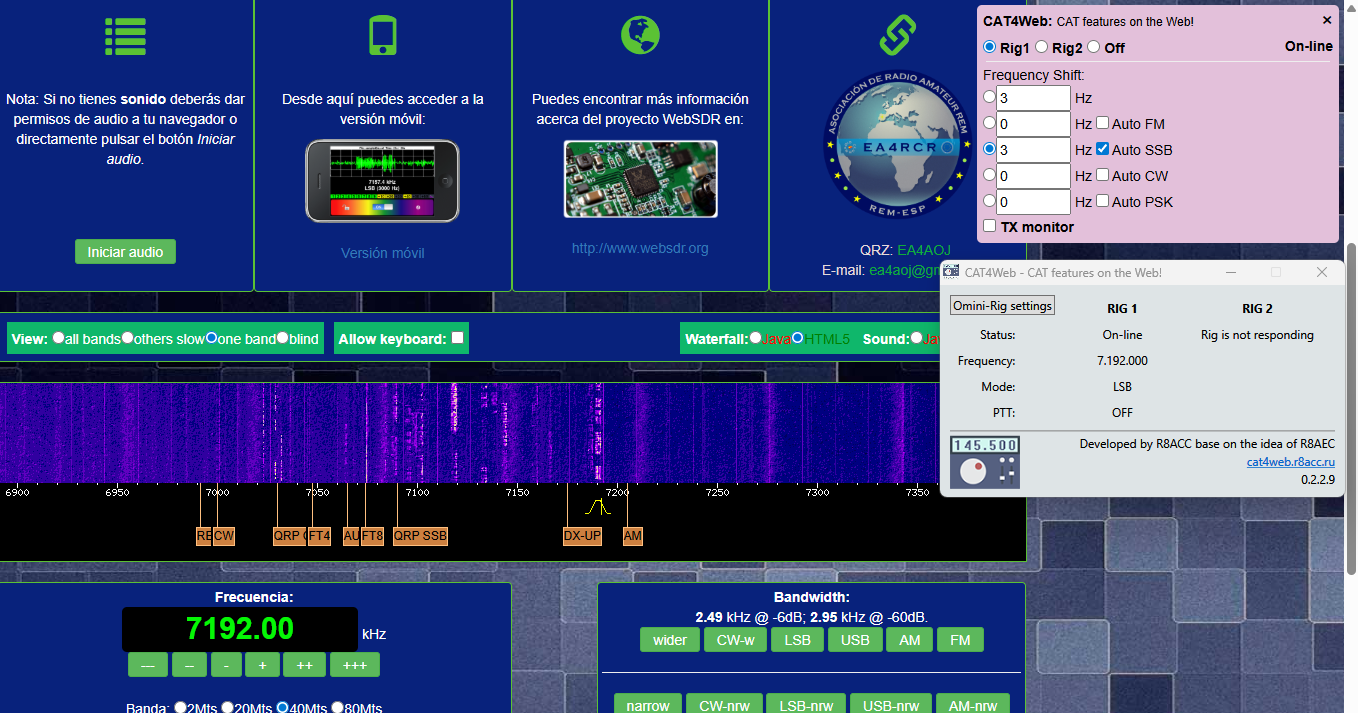
El programa CAT4WEB está diseñado para fusionarse en un único complejo Estación de recepción de transceptor y WebSDR mediante la sincronización de parámetros: frecuencia, Modulación y modo de recepción / transmisión. El programa requiere:
PC con versión de MS Windows no inferior a 7 con instalado y configurado Biblioteca Omni-Rig de Afreet Software INC. (http://dxatlas.com/OmniRig/). Esto la biblioteca está instalada en PC y es utilizada por muchos registradores populares, En particular, UR5EQF, en este caso, no es necesario instalar y configurar Esta biblioteca.
Instalación del programa CAT4Web en PC con el registrador UR5EQF instalado
1. Descargue la distribución del programa y manténgalo en un lugar conveniente.
2. Ejecute el archivo cat4web.exe descargado.
3. Siga las instrucciones del instalador: seleccione el idioma, directorio donde se instalará el programa CAT4Web. Por ejemplo, en la carpeta CAT4Web en la carpeta Meghan de UR5EQF.
4. Siga las instrucciones del instalador: seleccione el idioma, directorio donde se instalará el programa CAT4Web. Por ejemplo, en la carpeta CAT4Web en la carpeta Meghan de UR5EQF.
5. Ejecute UR5EQF.
6. Añade CAT4Web a la lista de inicio rápido UR5EQF.
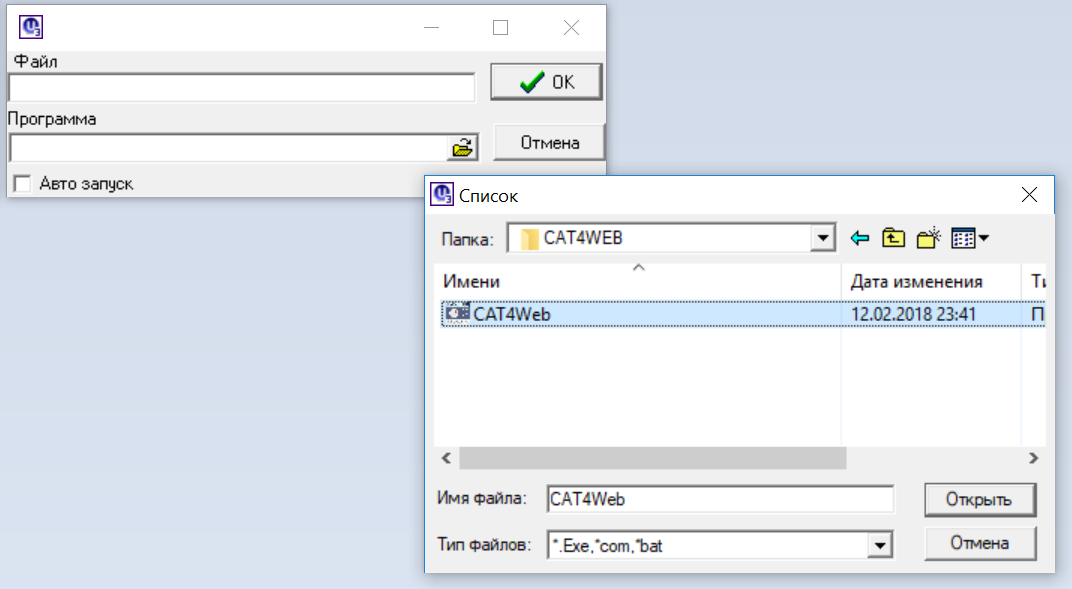
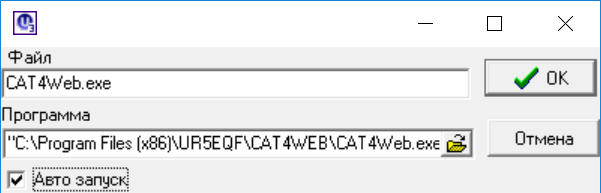
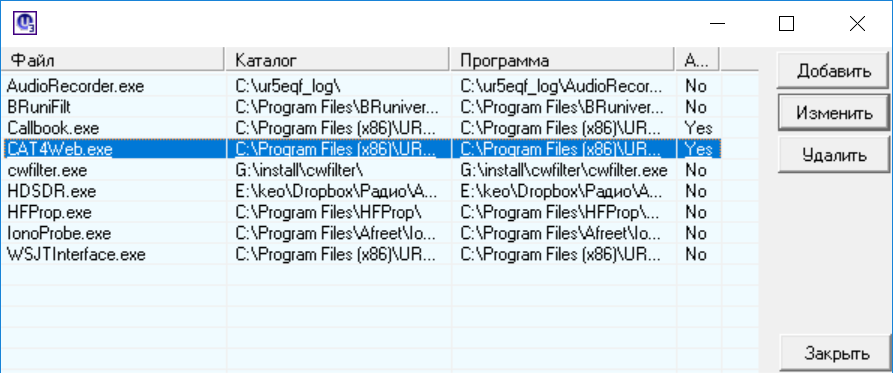
7. Asegúrese de que su transceptor esté habilitado, conectado a la computadora y UR5EQF muestre correctamente la modulación y la frecuencia. Seleccionado en el transceptor.
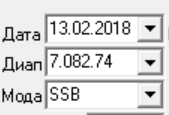
8. A través del menú del registrador «Quick Start» se inicia el programa CAT4Web.
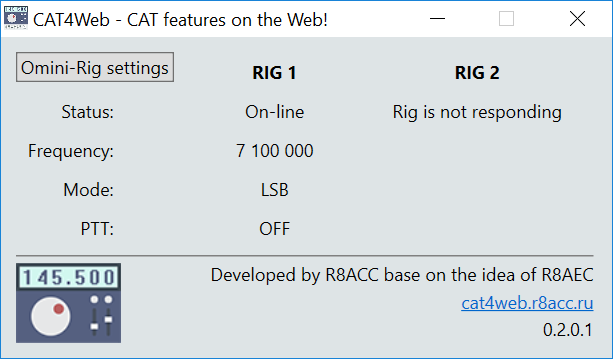
9. En el navegador de Internet, abra la dirección http://sdr.r.a.ru/.
10. Asegúrese de que una ventana de configuración aparezca en la página de administración de WebSDR (en el bloque y el rango de selección de frecuencia). CAT4Web.
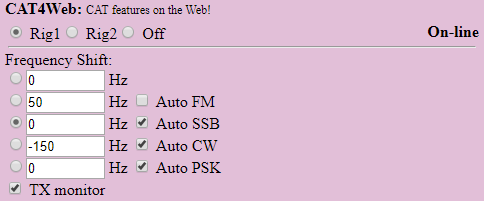
11. Al girar el dragón transceptor, asegúrese de que el puntero de frecuencia del WeBSDR recibe movimientos sincrónicos con el cambio La frecuencia del transceptor.
12. Asegúrese de que el módulo “Moda Digital” del UR5EQF registrador está cerrado. Si está abierto, ciérrelo.
13. Al cambiar los tipos de modulación en el transceptor (AM, FM, SSB, CW), asegúrese de que el mismo esté encendido en WebSDR en sincronización Tipos de modulación, como en el transceptor.
14. Al cambiar la frecuencia de tomar WebSDR, asegúrese de que la frecuencia en el transceptor cambie de forma síncrona con WebSDR.
15. Al cambiar los tipos de modulación a WebSDR (AM, FM, SSB, CW), asegúrese de que los mismos estén conectados al transceptor de forma síncrona Tipos de modulación, como en WebSDR.
16. Asegúrese de que en la marca retraída «monitorización TX» > en los ajustes CAT4Web que entran en modo el transceptor El sonido WebSDR está apagado.
17. Configurar los desplazamientos de frecuencia para cada tipo de modulación (el desplazamiento de frecuencia positivo significa que La frecuencia en el receptor SDR será mayor que la frecuencia en el transceptor).
18. Si está utilizando el navegador Google Chrome, instálelo Aquí La expansión a la misma, que le proporcionará la oportunidad de sincronizar el modo de funcionamiento del transceptor no solo con Estación de recepción, pero también con cualquier receptor SDR de la lista WebSDR.org. Para instalar, vaya a Referencia, Haga clic en la parte superior derecha del botón de formulario abierto Set; en la ventana que se abre, haga clic en «Instalar La expansión”. Después de eso, el nombre del botón «Instalación» se cambiará a «Verificación», y después de un tiempo – encendido «Añadido a Chrome». Puede comprobar la exactitud de la instalación abriendo, por ejemplo, Página y asegúrese de que la página abierta apareció Ventana de configuración de CAT4Web.
19. El programa está listo para su uso.
Configuración de la colaboración con WSJTX y JTDX con CAT4Web
Los pasos a continuación son los mismos para los programas WSJT-X y JTDX.
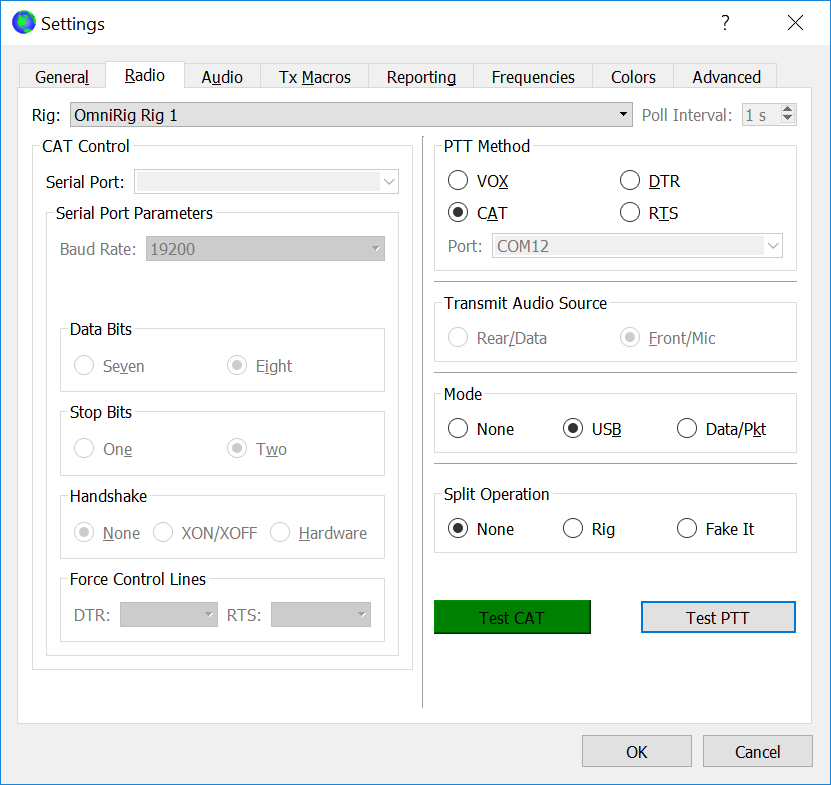 Vista de la configuración de la ventana WSJT-X
Vista de la ventana JTDX
1. En el programa WSJT-X o JTDX se abre la ventana de configuración: Archivo -> Configuración.
2. Vaya a la pestaña de radio.
3. En el campo Rig, seleccione OmniRirig Rig 1 o OmniRig Rig2 dependiendo de los canales de la biblioteca OmniRig 1 o 2 están configurados para trabajar con su transceptor.
4. Método PTT establecido en el valor CAT.
5. Haga clic en el botón Test CAT. En caso de una conexión exitosa con el transceptor, el botón von de gris será reemplazado por verde.
6. Haga clic en el botón Test PTT. El fondo del botón cambiará de gris a rojo. El transceptor debe entrar en modo de transmisión. Vuelve a hacer clic en este botón. El transceptor volverá al modo de recepción.
7. Pulse el botón Aceptar. Su programa está listo para trabajar junto con CAT4Web.
Acerca del autor